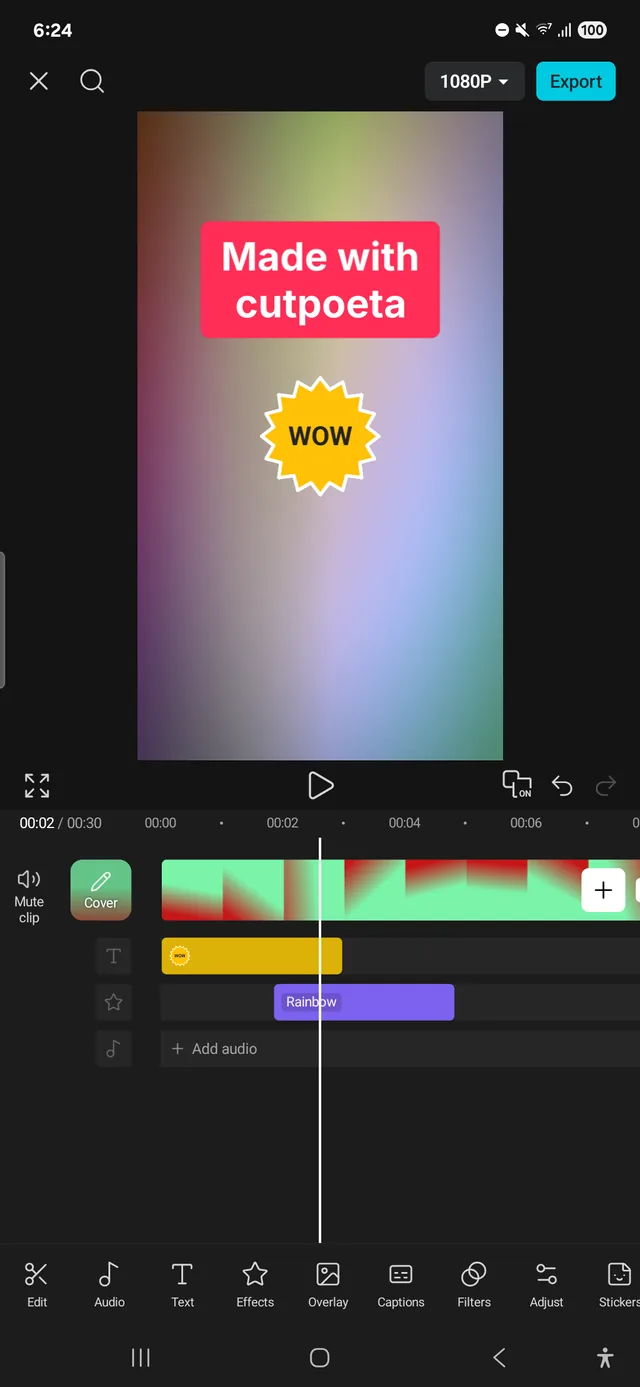
Necesitas un móvil con Android 10 o superior y cutpoeta instalado. La guía de instalación explica cómo hacerlo cuando publiquemos la primera versión.
El ejemplo es un vídeo corto hecho con unos clips del móvil, un título y un efecto de sonido. Entre comillas «» van los nombres de los botones tal como aparecen en la app en español.
Actualizada el 20 de octubre de 2026
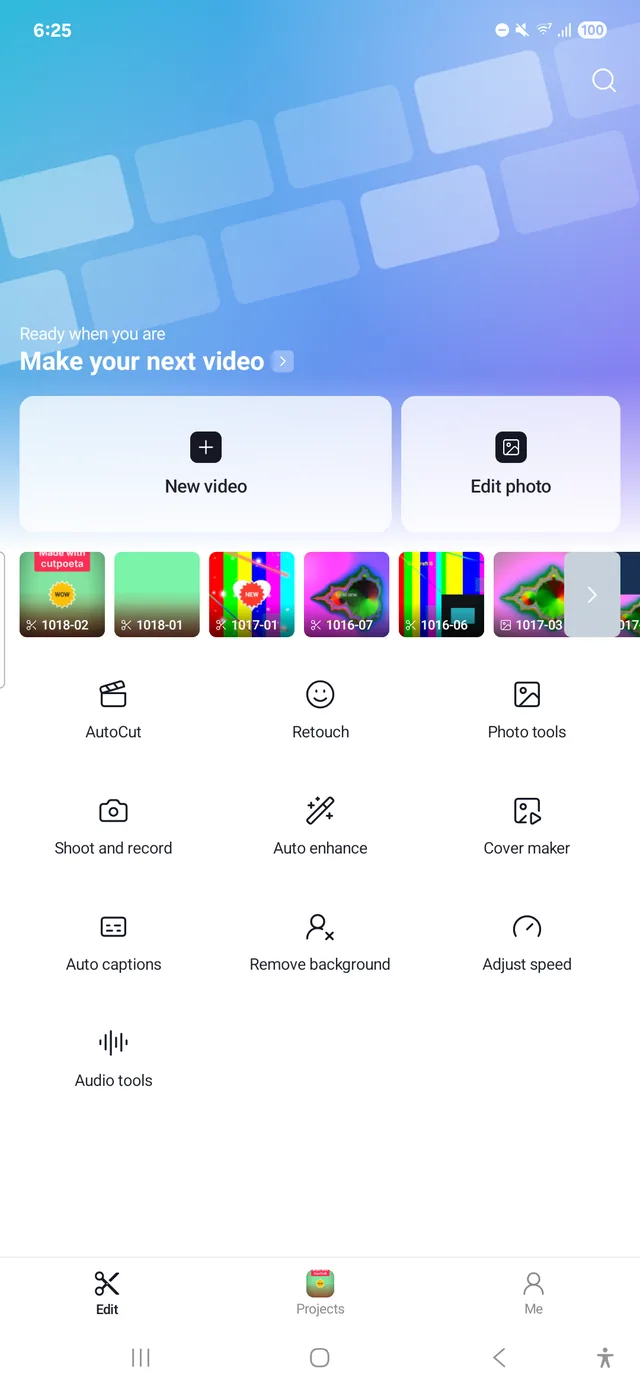
Crea un proyecto e importa tus clips
En la pantalla de inicio, toca «Nuevo video». Se abre tu galería: elige los vídeos y las fotos que quieras usar, en el orden en que deben aparecer, y toca «Agregar».
cutpoeta guarda el proyecto automáticamente mientras editas. Después lo encontrarás en «Proyectos», en la pantalla de inicio.
Recorta, divide y ordena los clips
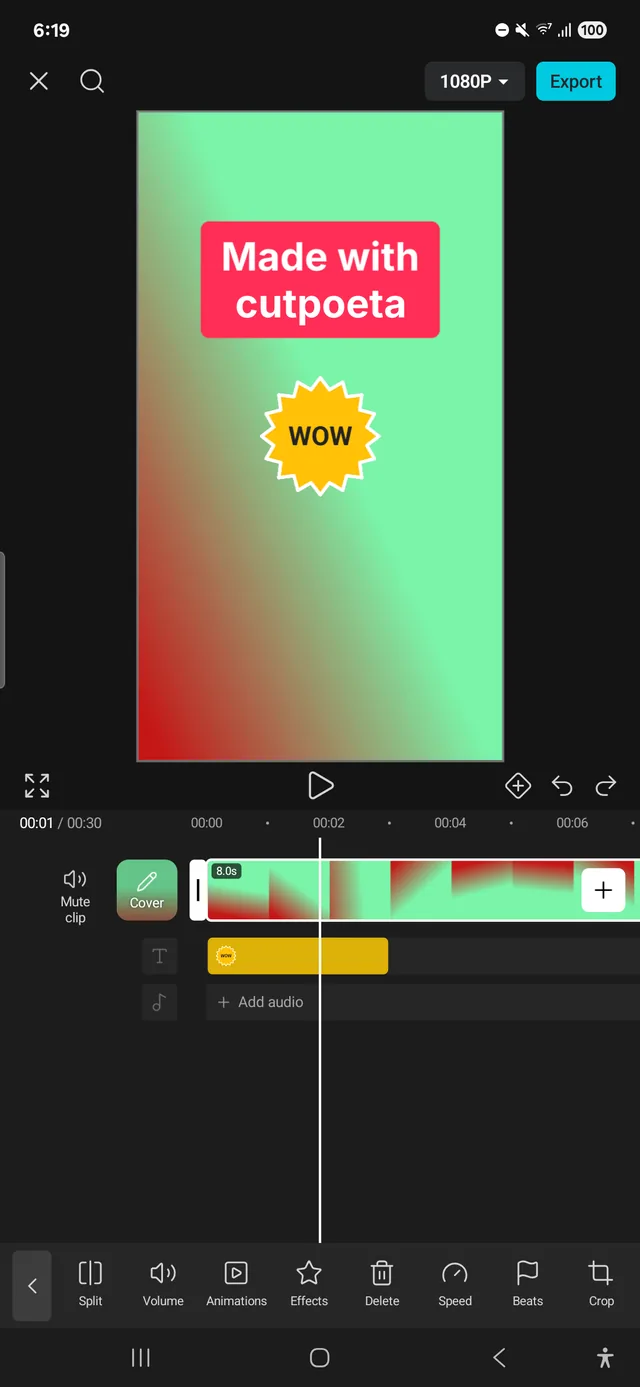
Toca un clip en la línea de tiempo para seleccionarlo. Arrastra los tiradores de sus extremos para quitar lo que sobra al principio o al final; verás su duración mientras lo ajustas.
Para partir un clip en dos, coloca el cabezal donde quieras cortar y toca «Dividir». Con el clip seleccionado también tienes «Eliminar», «Duplicar», «Reemplazar», «Velocidad», «Volumen» y «Recortar», que cambia el encuadre. Pellizca la línea de tiempo para acercarla o alejarla, y deshaz cualquier paso si te equivocas.
En el corte entre dos clips puedes poner una transición. Las tienes todas en filtros, efectos y transiciones.
Añade un título
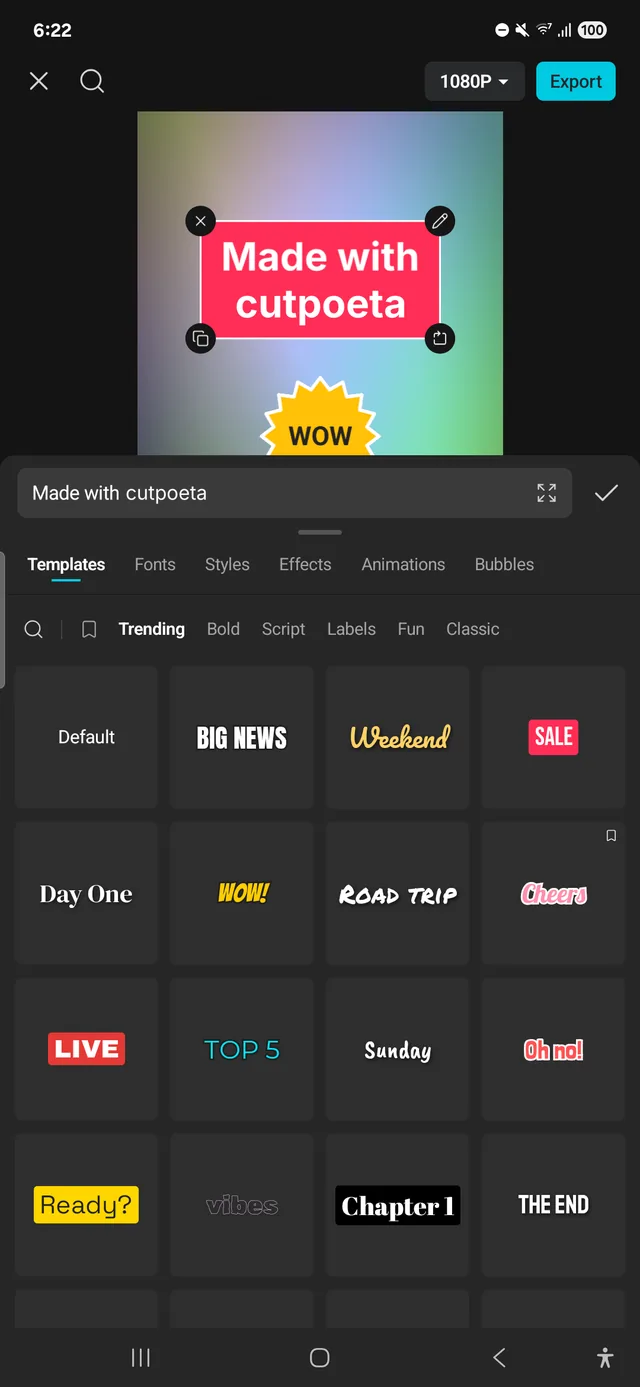
Toca «Texto» en la barra de herramientas y después «Agregar texto». Escribe el título y elige su aspecto en las pestañas «Plantillas», «Fuentes», «Estilos», «Efectos», «Animaciones» y «Burbujas».
El texto aparece en su propia fila de la línea de tiempo, y se mueve y se acorta igual que un clip para decidir cuándo y cuánto tiempo se ve. Los «Stickers» funcionan del mismo modo.
Añade sonido
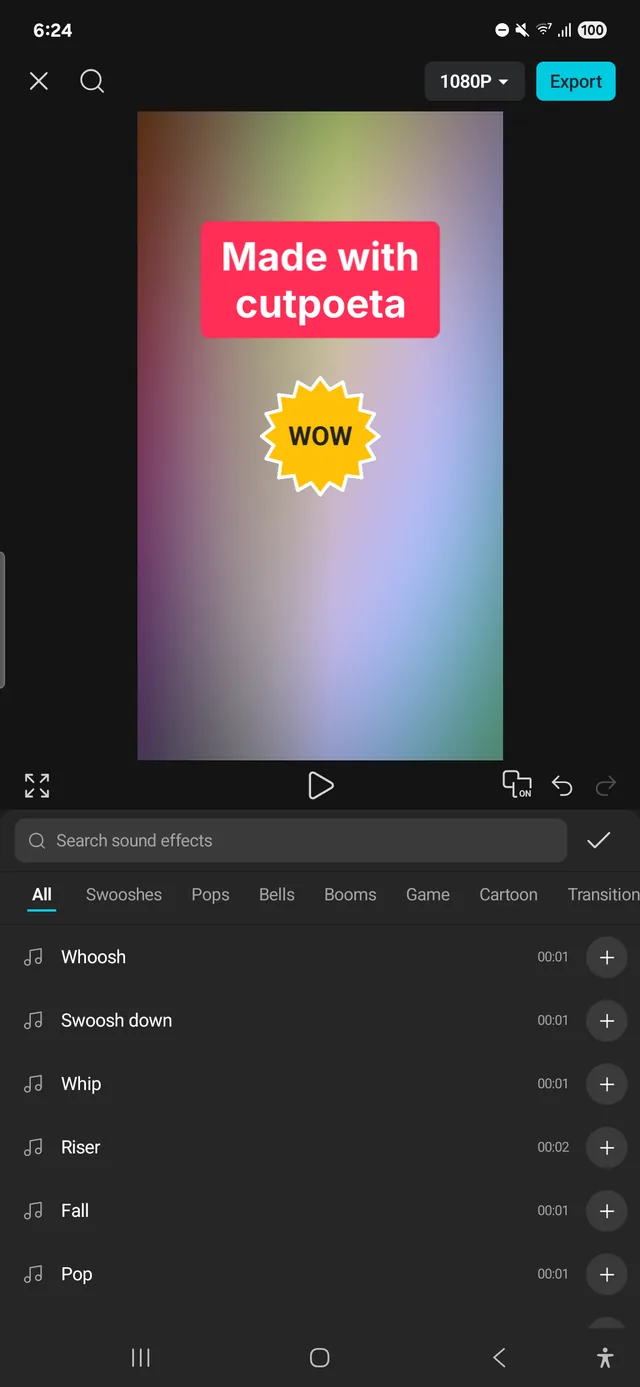
Toca «Audio» en la barra de herramientas. En «Efectos de sonido» hay sonidos por categorías, como Zumbidos, Pops o Transiciones: toca uno para escucharlo y agrégalo al proyecto. También puedes grabar tu voz sobre el vídeo o separar el sonido de un clip con «Extraer audio».
Para equilibrar la mezcla, selecciona un clip o un sonido y usa «Volumen»; «Fundido» suaviza la entrada y la salida. Si en el vídeo se habla, añade subtítulos automáticos.
Exporta y comparte
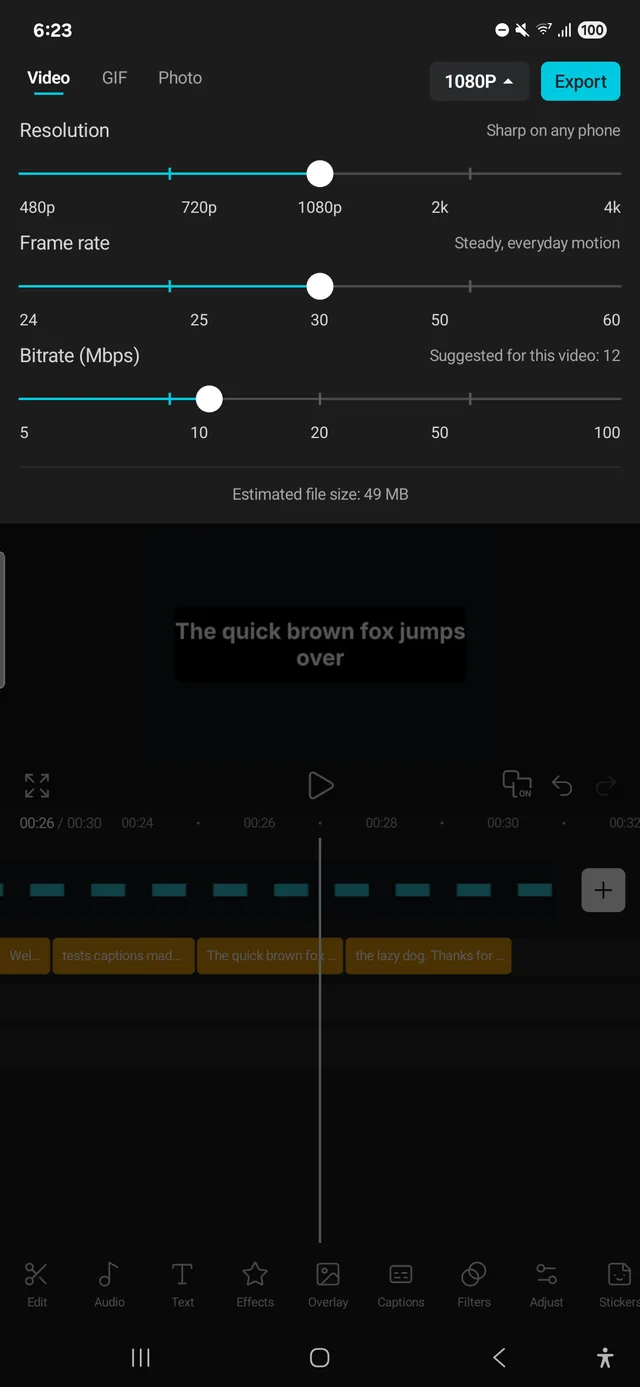
Toca «Exportar», arriba a la derecha. En la pestaña «Video» elige la «Resolución» (480p, 720p, 1080p, 2K o 4K) y la «Velocidad de fotogramas» (24, 25, 30, 50 o 60 fps). La «Tasa de bits (Mbps)» viene con un valor sugerido para tu vídeo, y la app te enseña el tamaño estimado del archivo antes de guardarlo.
El vídeo se guarda en tu móvil como MP4, sin marca de agua, y al terminar aparecen «Compartir» y «Abrir». La exportación sigue aunque salgas de la app. La pestaña «GIF» guarda una animación en bucle sin sonido. Más en editor de vídeo sin marca de agua.
Sigue con
Empieza a editar gratis
Sin suscripción, sin marca de agua y sin cuenta.